Apple AirPrint existe desde 2010, por lo que se ha convertido en un estándar en el mundo de la impresión. Apple tiene una larga lista de dispositivos compatibles (se abre en una nueva ventana). Si su impresora está en la lista, su primer paso es conectar su impresora a su red a través de Ethernet o Wi-Fi. Consulte la documentación de su impresora para obtener instrucciones específicas sobre cómo hacerlo.
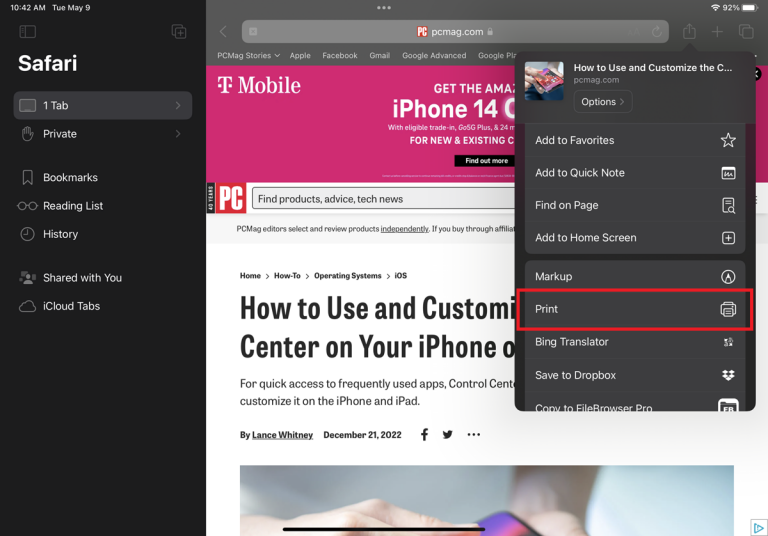
Una vez que su impresora esté conectada a su red, la impresión debería ser fácil. Simplemente abra el documento o la página web que desea imprimir. Toque el icono Compartir y luego seleccione la opción Imprimir para que aparezca un cuadro de diálogo. Su impresora predeterminada puede aparecer en el campo Impresora; de lo contrario, toque el campo y seleccione la impresora que desea usar.
Seleccione la impresora
Vuelva a la pantalla Opciones de impresión, donde puede cambiar los ajustes preestablecidos para las configuraciones de uso frecuente, la cantidad de copias que necesita, las páginas exactas que desea imprimir, el tamaño del papel, la orientación de la impresión y el tamaño del texto del documento.
Toque Medios y calidad para cambiar la bandeja que usará su impresora para imprimir (si tiene más de una), así como el tipo de papel en el que imprimirá. Elija Diseño para determinar cuántas páginas de su impresión aparecen en una página impresa. También puede agregar un borde y voltear las páginas horizontalmente.
Imprimir el archivo o la página
Cuando esté listo, toque el botón Imprimir en la parte superior derecha de la pantalla. Dado que la impresión se genera desde su iPad, el trabajo de impresión puede demorar más de lo normal a través de una computadora. Tenga en cuenta que mientras se ejecuta el trabajo de impresión, puede verlo e incluso cancelarlo, si es necesario.
Seleccione el trabajo de impresión
Para hacer esto, abra App Switcher deslizando hacia arriba desde la parte inferior de la pantalla o presionando dos veces el botón de Inicio (si su iPad tiene uno). Toque la miniatura del Centro de impresión y seleccione el trabajo de impresión.
Cancelar la impresión
Verá varios detalles relacionados con el trabajo, incluido el nombre del documento, la impresora que realiza el trabajo, la configuración que seleccionó, cuándo se inició el trabajo y cuántas páginas se han impreso ya. Si necesita detener el trabajo antes de que finalice, toque Cancelar impresión para evitar que se impriman más páginas.
Add comment
Comments